
03 · 跑通第一个组合
先创建组合和账户,手动执行一次调仓,确认结果后再设置自动执行。
截图中的账户
截图中的登录信息仅为示例,不能用于连接。天勤本地模拟也需要有效的天勤账号和密码。
1. 创建组合
点击侧栏“新建组合”,输入名称并选择市场。本例选择“期货”,命名为“双品种目标”。创建后进入函数编辑器。
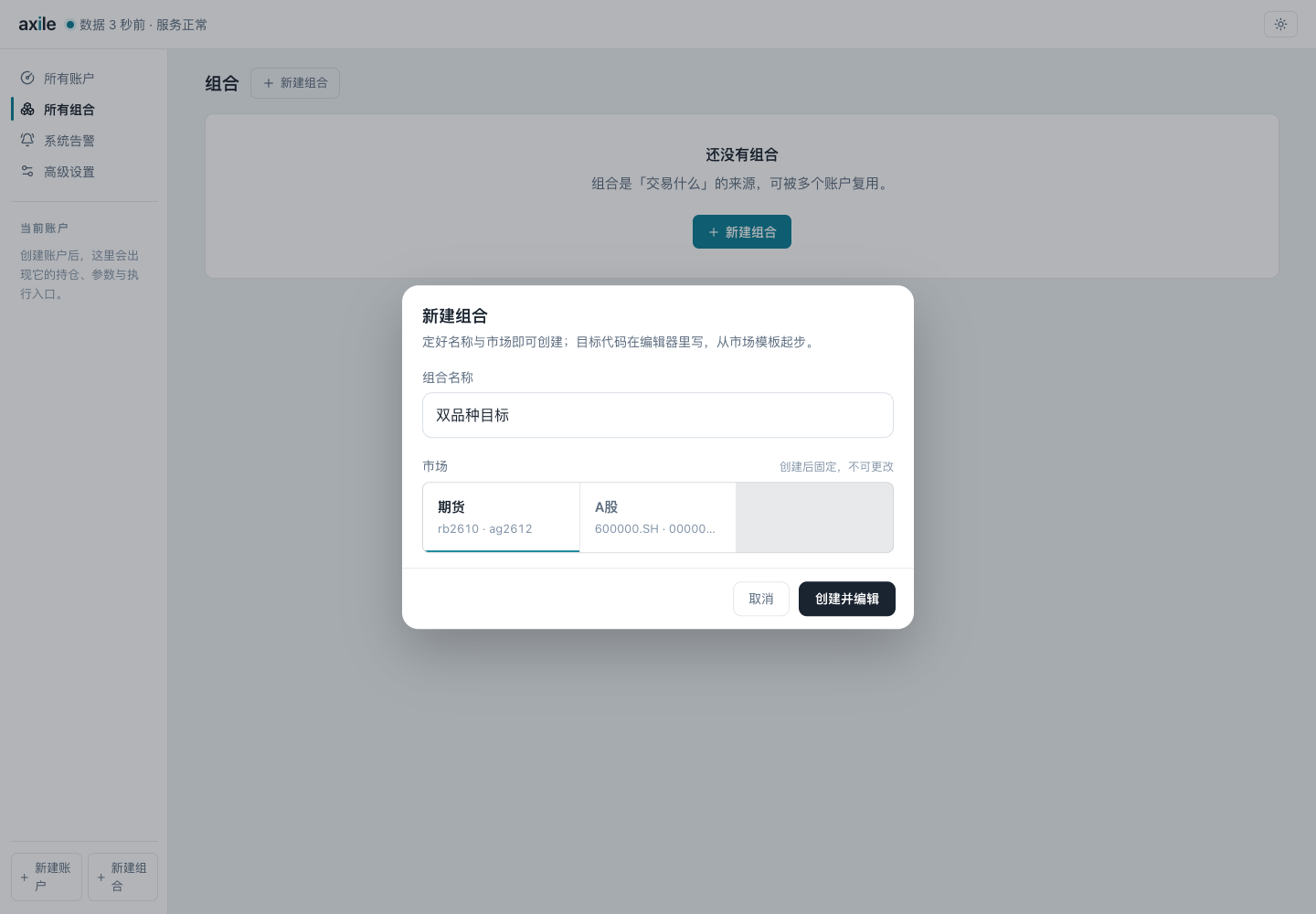
市场创建后固定。选好市场后,编辑器会提供对应的初始代码。
2. 写入最小目标函数
先使用固定权重,确认返回值含义:
from axile.server.context import Context


def calculate_portfolio(context: Context) -> dict[str, float]:
    return {"rb2701": 0.4, "ag2612": -0.25}
选择“样例数据”,点击“试跑并保存”。结果中会列出两个品种,权重分别为 0.4000 和 -0.2500,对应目标多头和目标空头。
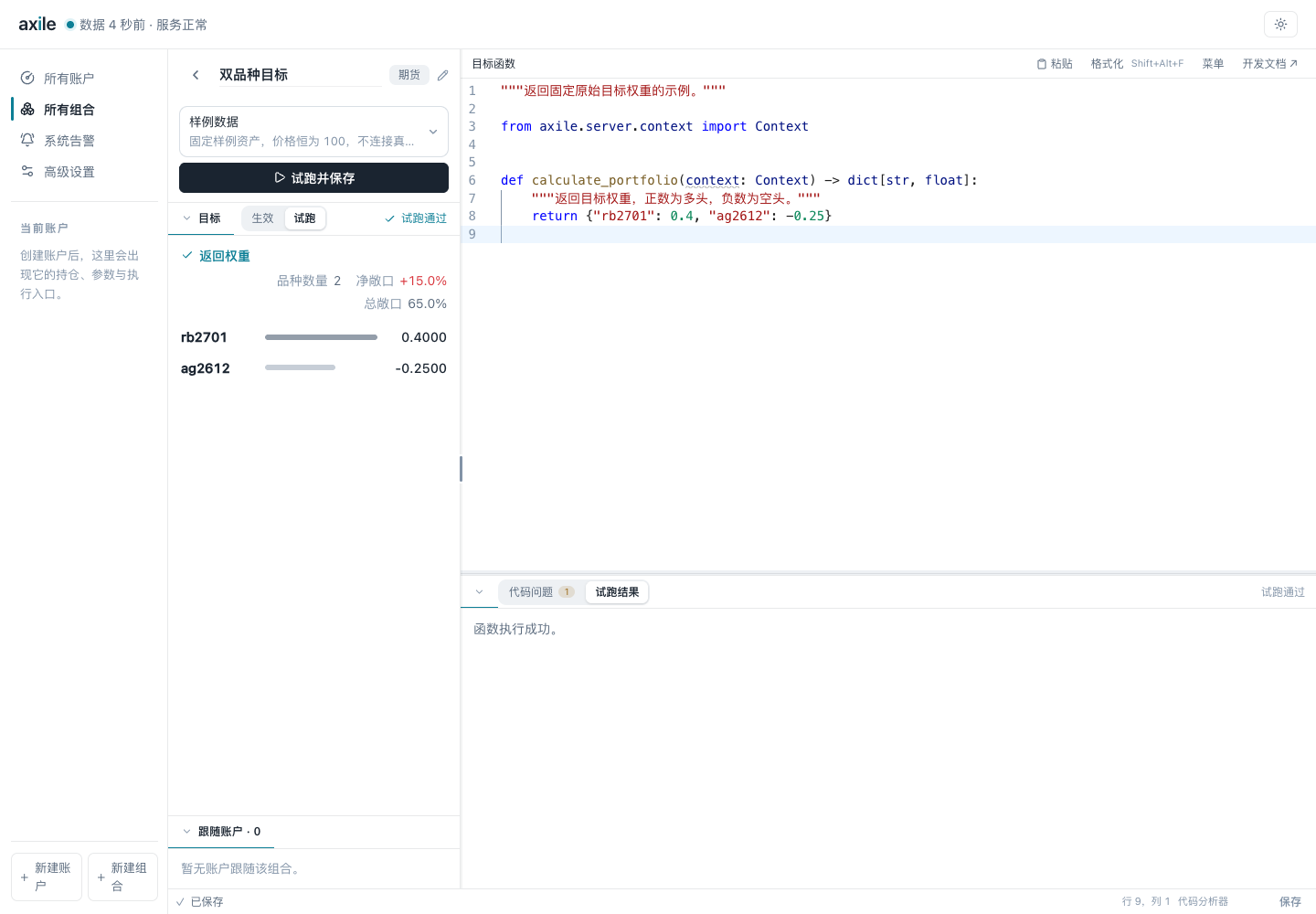
这个函数没有读取 context,编辑器会提示参数未使用。函数是否运行成功,看“试跑结果”。
目标权重与下单数量
0.4 表示原始目标权重,不是买 0.4 手,也不是“在现有仓位上加 40%”。账户还会应用杠杆、精度和数量规则,详见目标与持仓。
3. 选择账户渠道
点击“新建账户”,选择自己的渠道。本文使用天勤。
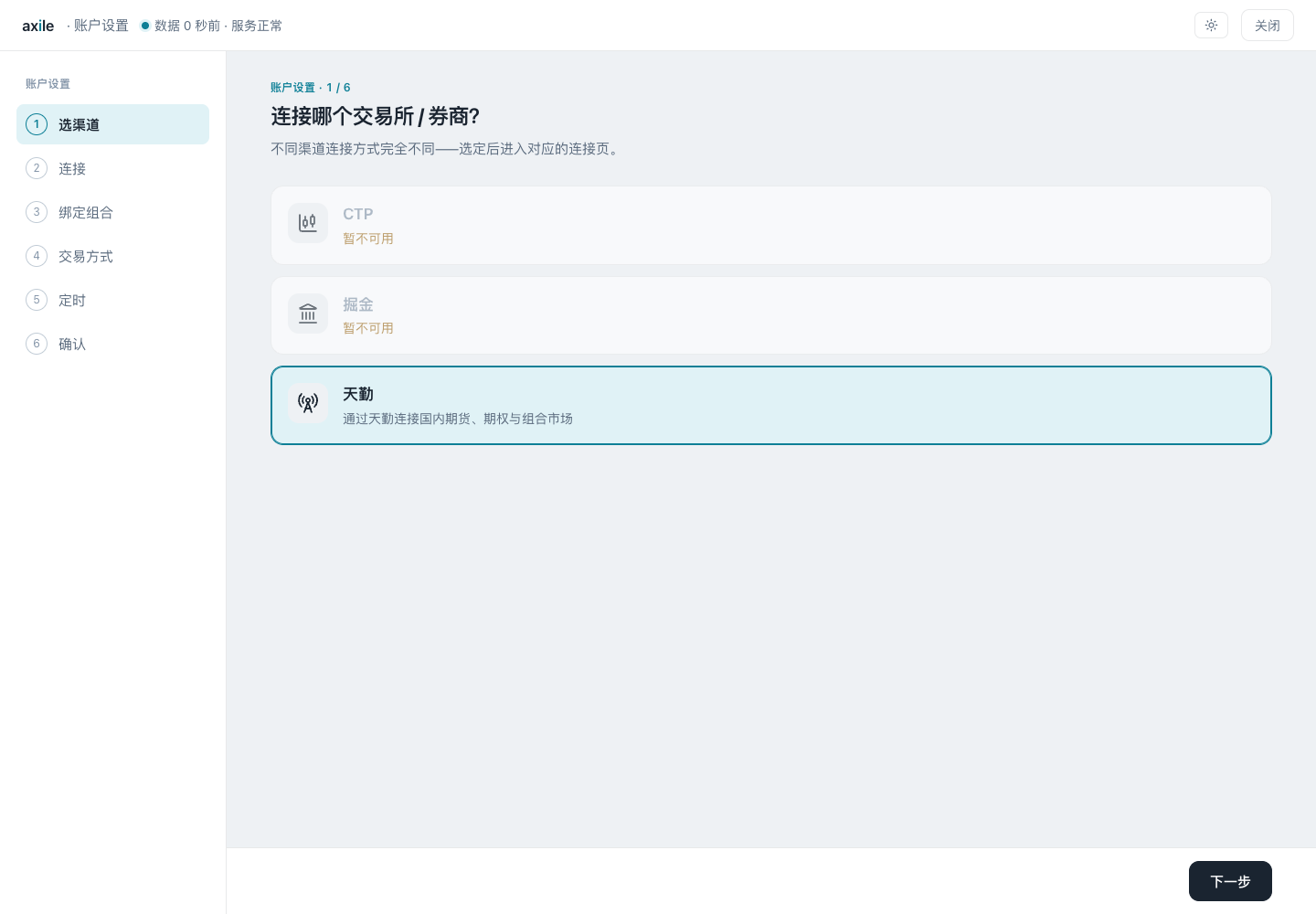
图中只安装了天勤依赖,CTP 与掘金显示暂不可用。安装方式见[渠道参考](/reference/channels)。
4. 填写连接信息
为账户命名,选择运行模式,再填写对应凭据。天勤有实盘账户、快期模拟和本地模拟三种表单;本地模拟还要填写初始资金。
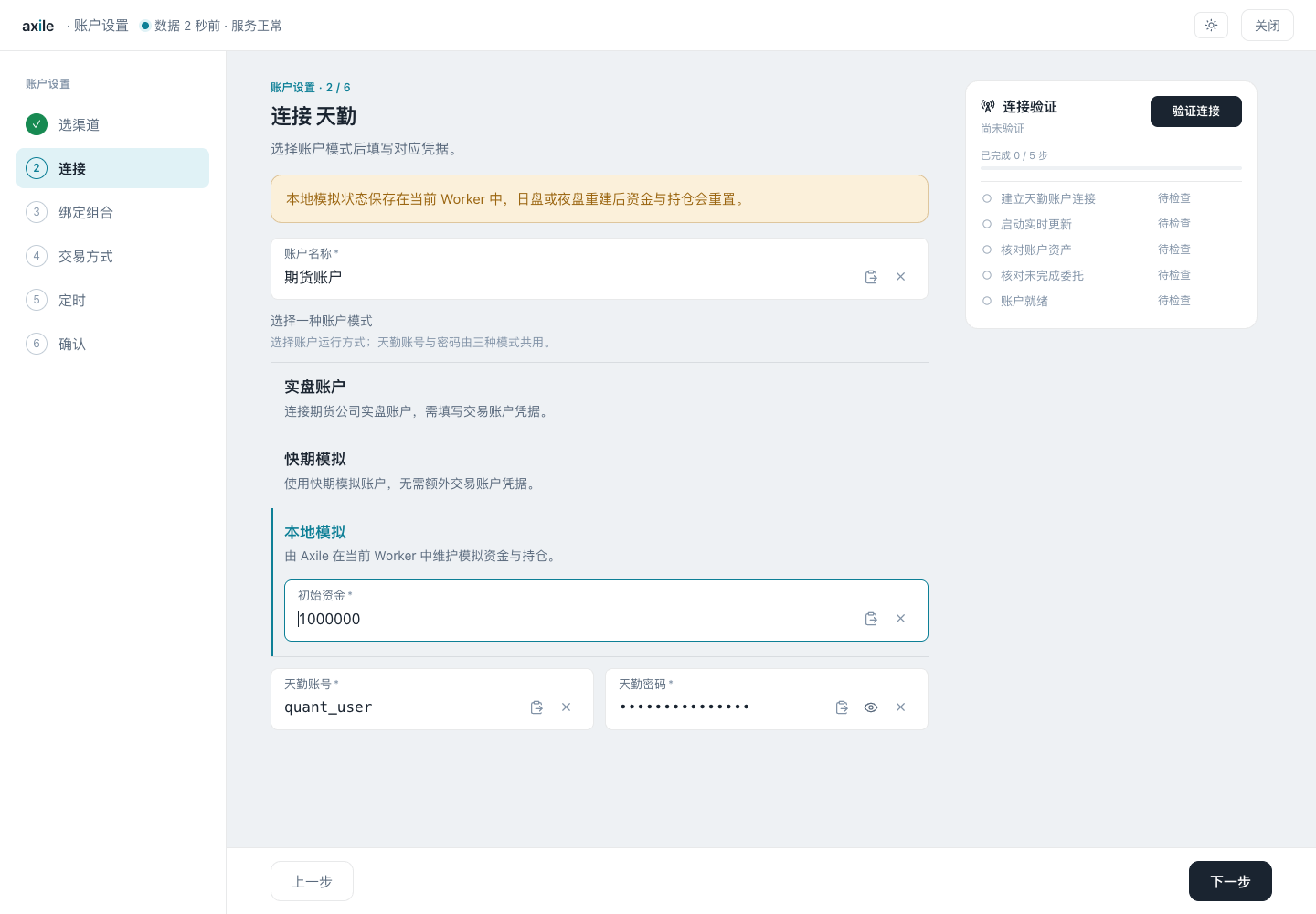
本例初始资金为 1,000,000。连接时填写自己的有效天勤账号和密码,不能照抄图中的登录信息。
本地模拟的资金和持仓保存在当前 Worker 中,日盘或夜盘 Worker 重建后会重置。需要保留连续的模拟账户状态时,要留意它与快期模拟的区别。
5. 绑定刚创建的组合
选择“双品种目标”。账户随后使用这个组合计算目标。
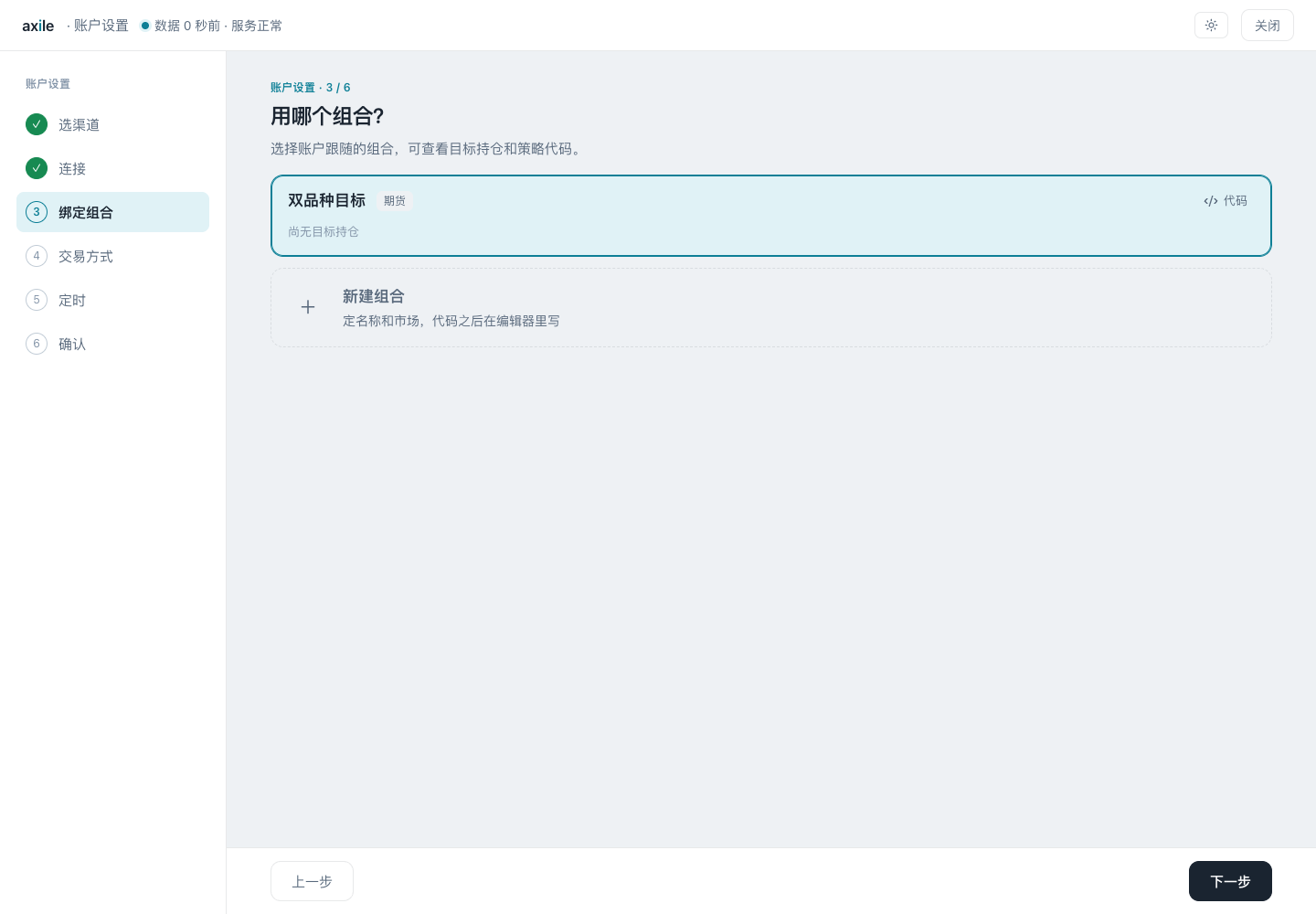
同一组合可以供多个账户跟随,账户之间的资金和执行设置仍各自独立。
6. 查看交易方式
天勤期货默认使用“期货目标持仓”算法。检查报价方式、平仓规则和最大等待时间。其他算法见执行算法参考。
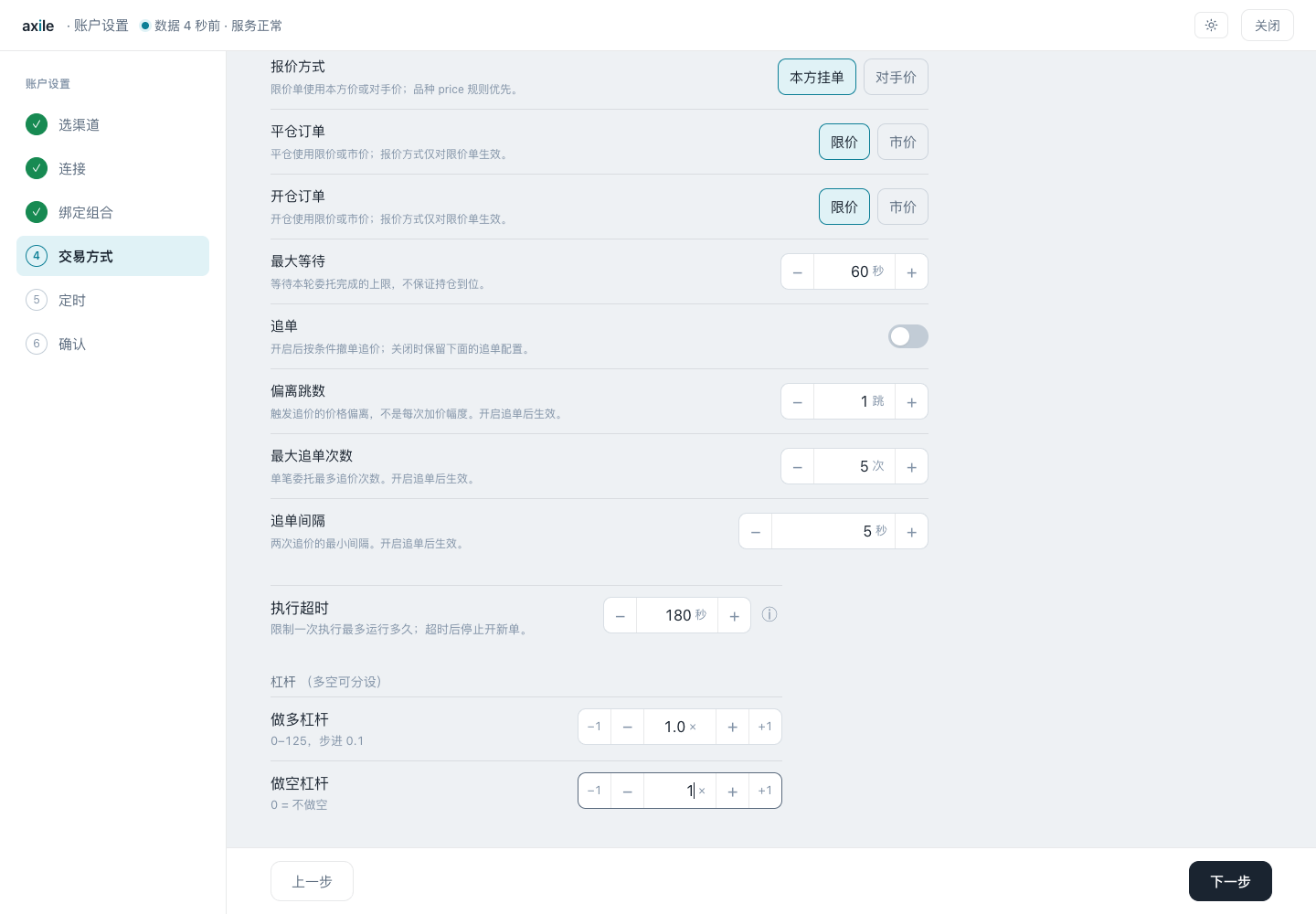
算法等待到期不保证目标全部完成。实际结果需要在执行详情中确认。
7. 先关闭自动执行,再创建账户
在定时步骤先关闭“自动调仓”,然后进入确认页。点击“计算目标”查看返回值,核对账户、组合和算法,再创建账户。
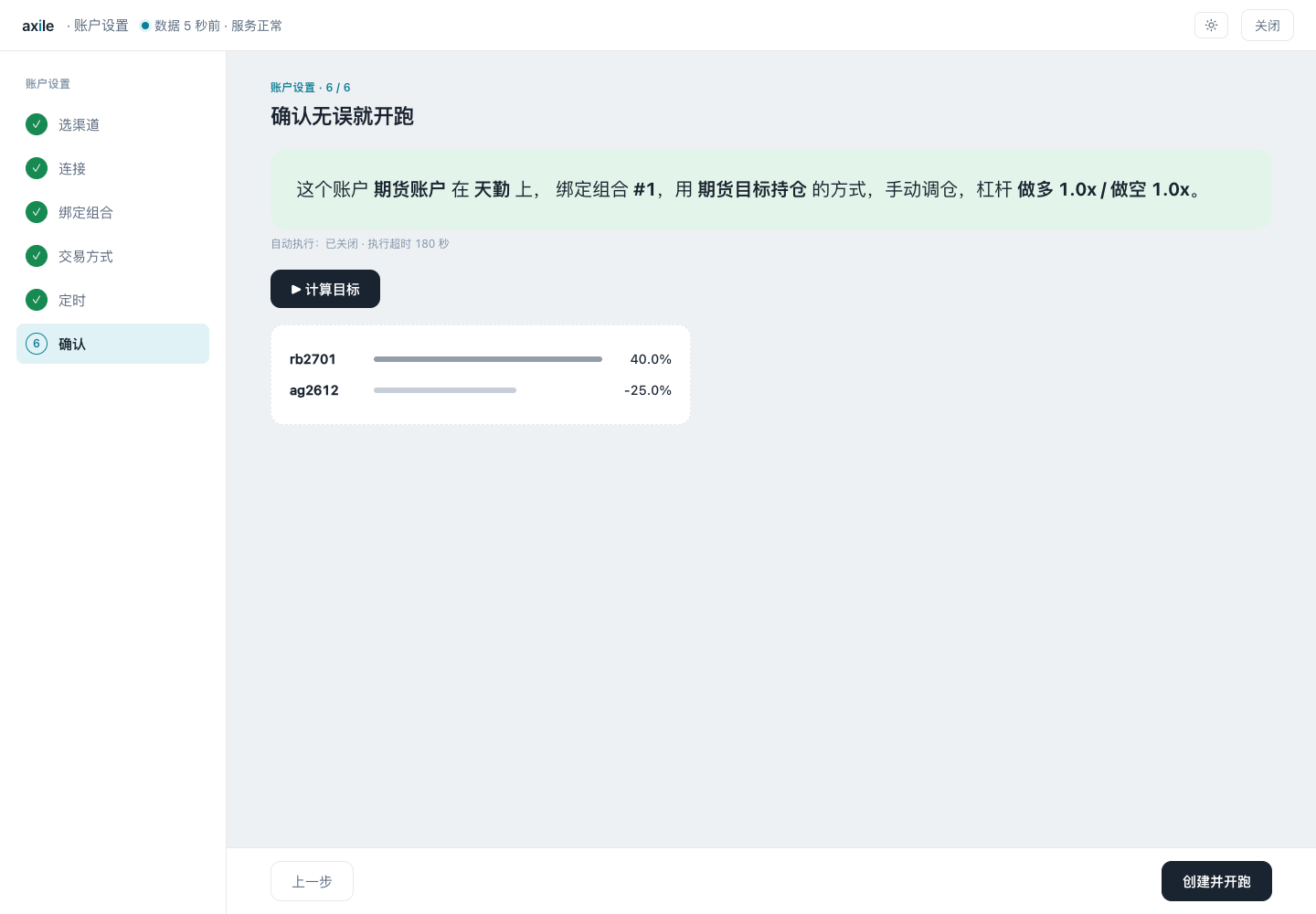
本例在向导中将多空杠杆均设为 1,后文的数量计算也按一倍杠杆说明。
8. 确认账户连接
创建后在账户概览确认连接状态。尚未连接时,点击账户连接开关,等待连接完成。点击状态旁的详情入口,查看连接进度、核对结果和失败原因。
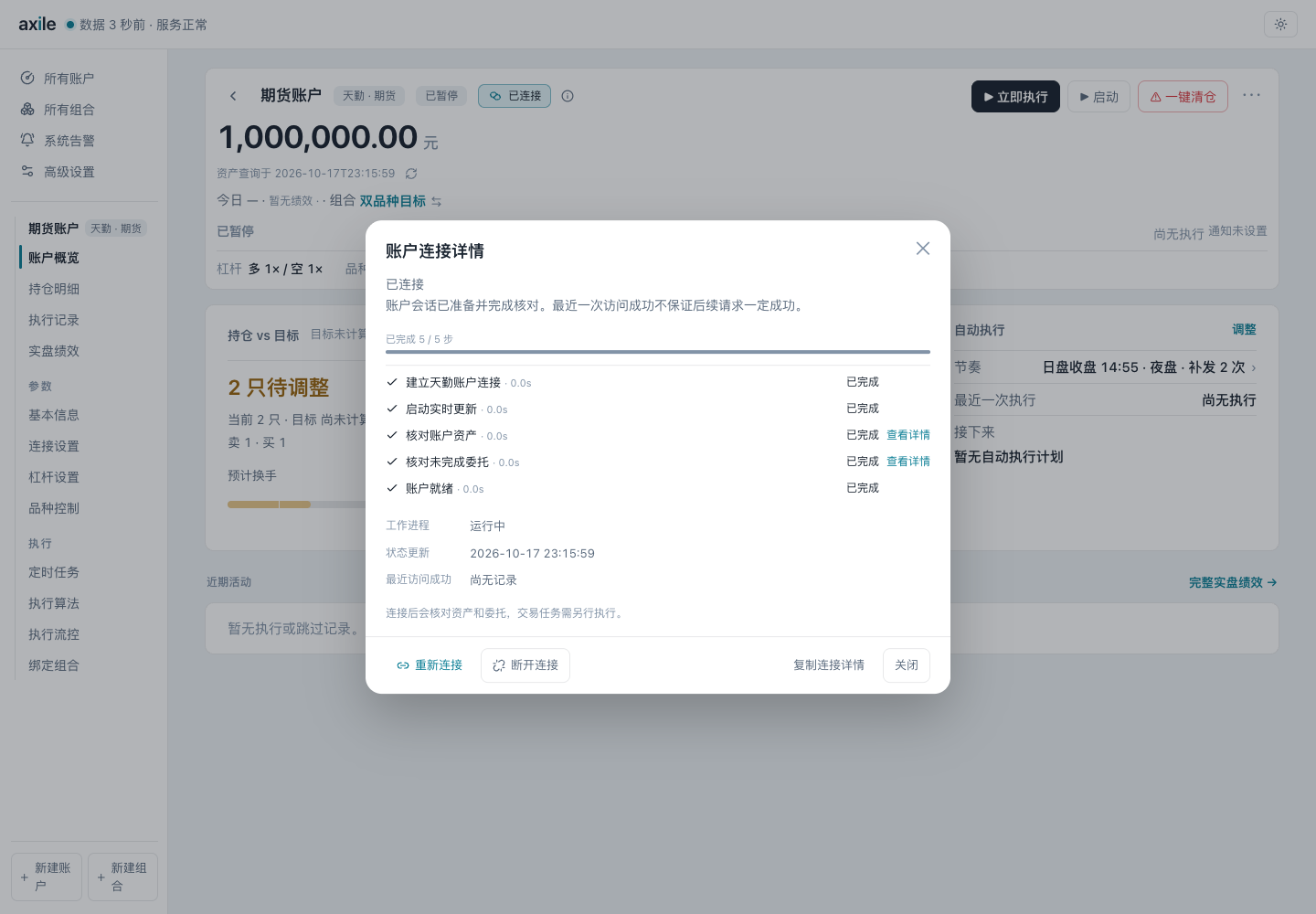
连接后会核对资产和委托,交易任务需另行执行。连接失败时,按详情中的提示检查凭据、渠道环境或连接设置;历史失败记录只用于排查,不能据此判断当前连接仍有故障。
9. 核对目标后手动执行
进入账户“杠杆设置”,把多空杠杆都设为 1 并保存。回到账户概览,刷新账户资产,重新计算目标,然后检查“持仓 vs 目标”。
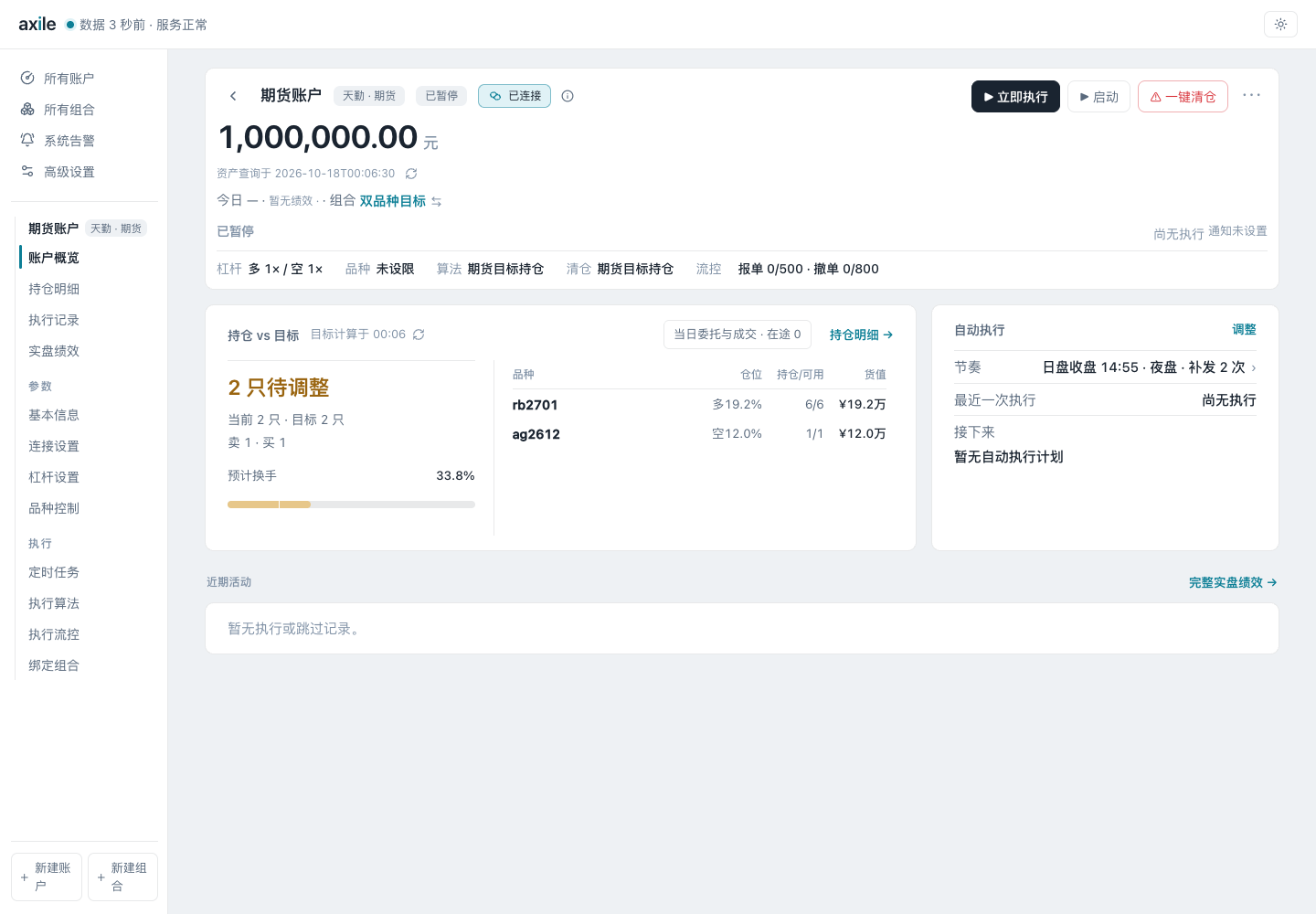
确认实际账户配置后,点击“立即执行”。这个按钮会直接触发执行。执行结束后,点击结果行进入详情。
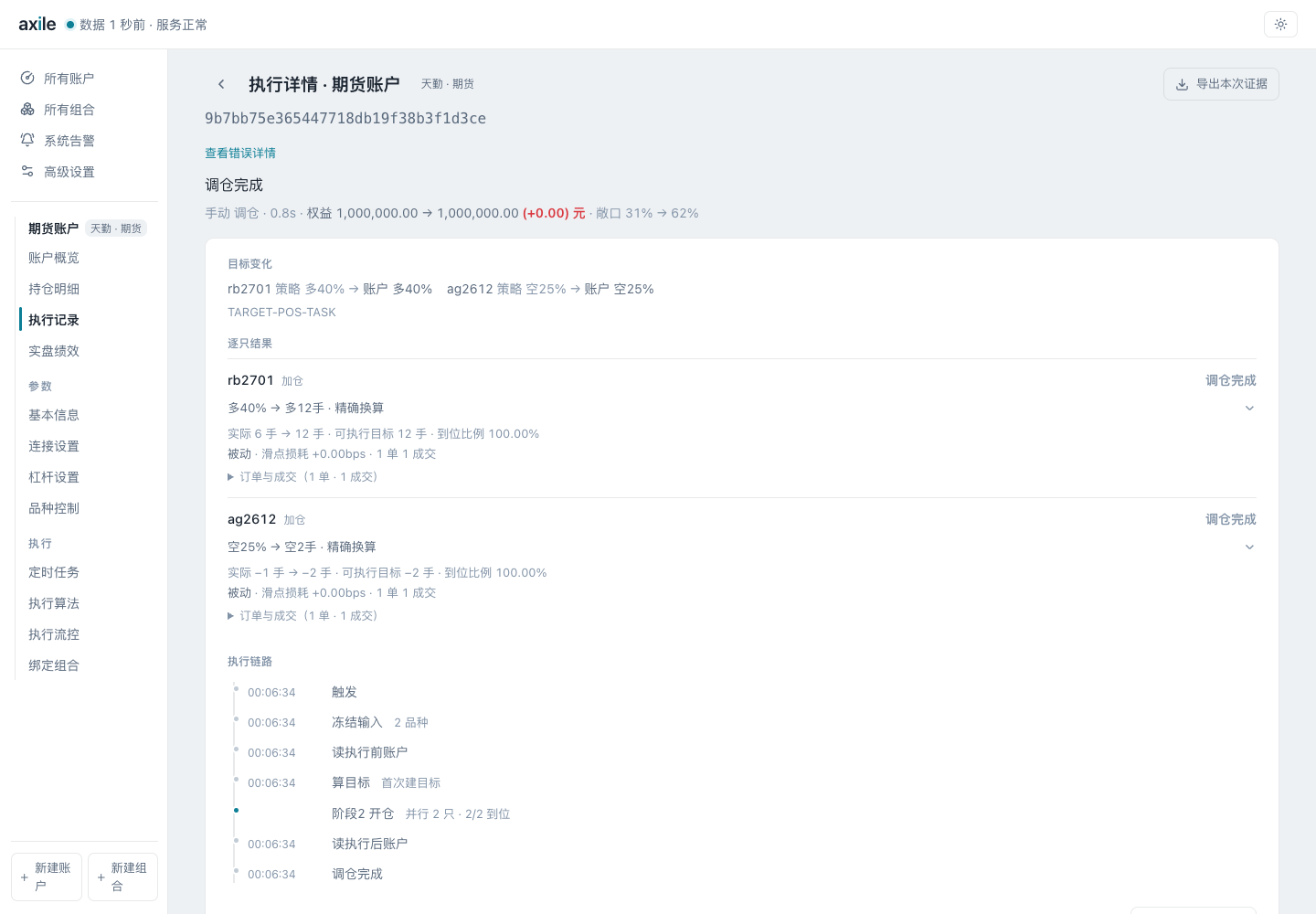
目标与持仓说明图中的目标手数如何计算。