
02 · 安装与启动
下面按源码方式安装 Axile 公共版。首次启动并完成初始化后,控制台为空,可以开始创建账户和组合。
准备环境
需要 Python 3.12 或以上、uv 和 Bun。Bun 用于构建管理界面,Python 环境用于运行服务和渠道 SDK。
克隆公共仓库:
bash
git clone https://github.com/zengbin93/axile.git
cd axile
安装所用渠道的依赖。本指南使用天勤:
bash
uv sync --extra tqsdk其他渠道的安装方式和平台差异见渠道与配置。
构建管理界面
bash
cd ui
bun install --frozen-lockfile
bun run build
cd ..
Axile 后端会托管构建好的界面,启动后端即可访问。
启动服务
在 Axile 仓库根目录运行:
bash
uv run axile --host 127.0.0.1 --port 8000打开 http://127.0.0.1:8000。首次未生成 config.toml 时,会进入初始化向导。
运行目录
配置文件和默认 SQLite 数据库都保存在服务的运行目录下。请从同一个目录启动,否则可能读到另一份数据库,看不到之前的账户。服务仅允许监听回环地址。
完成首次初始化
1. 选择系统告警方式
账户执行异常、总超时或触发额度预警时,可以发送系统告警。这项选填,暂时留空也可以,之后在“系统告警”中配置。
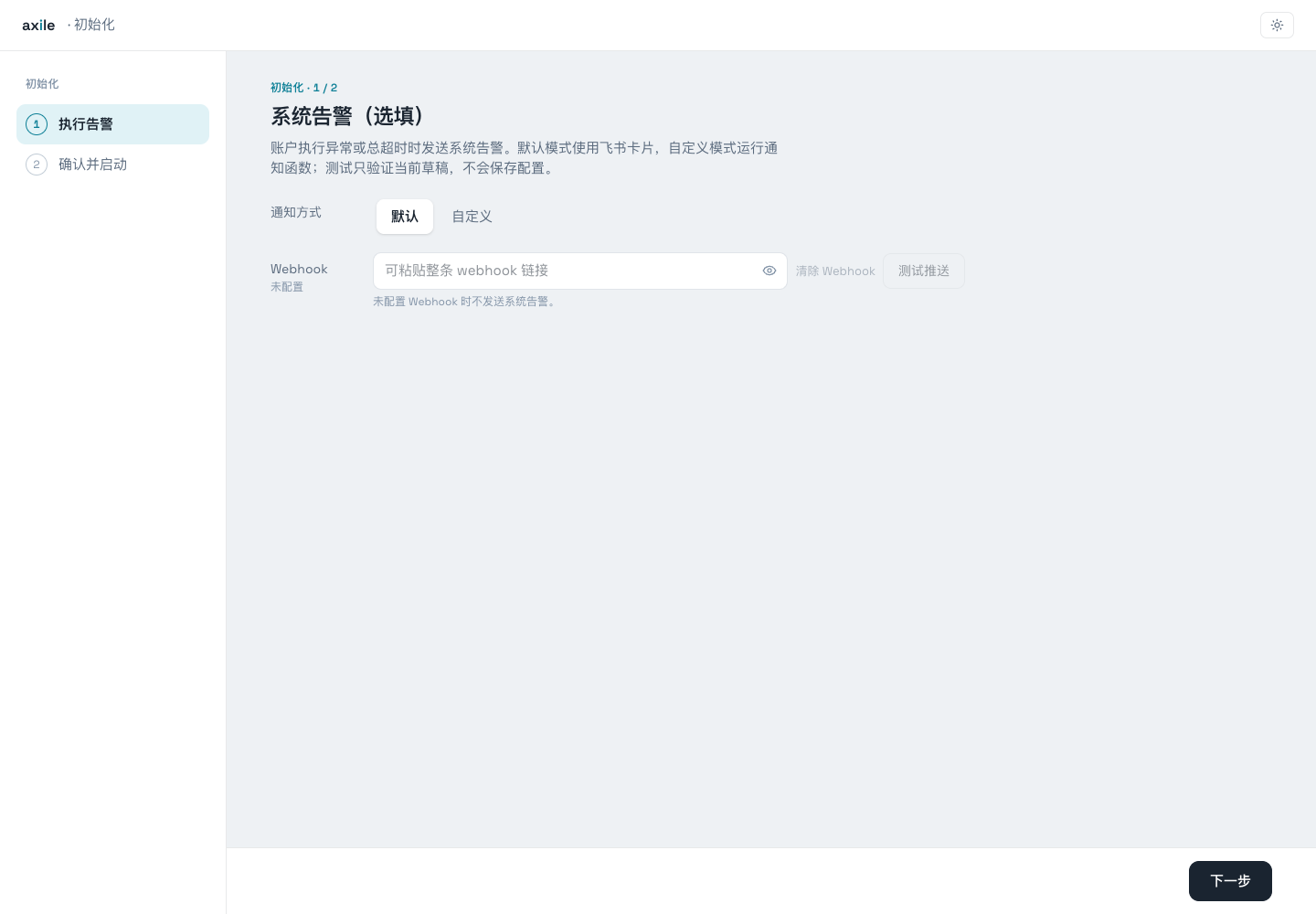
未配置 Webhook 时不推送消息。这里可以直接进入下一步。
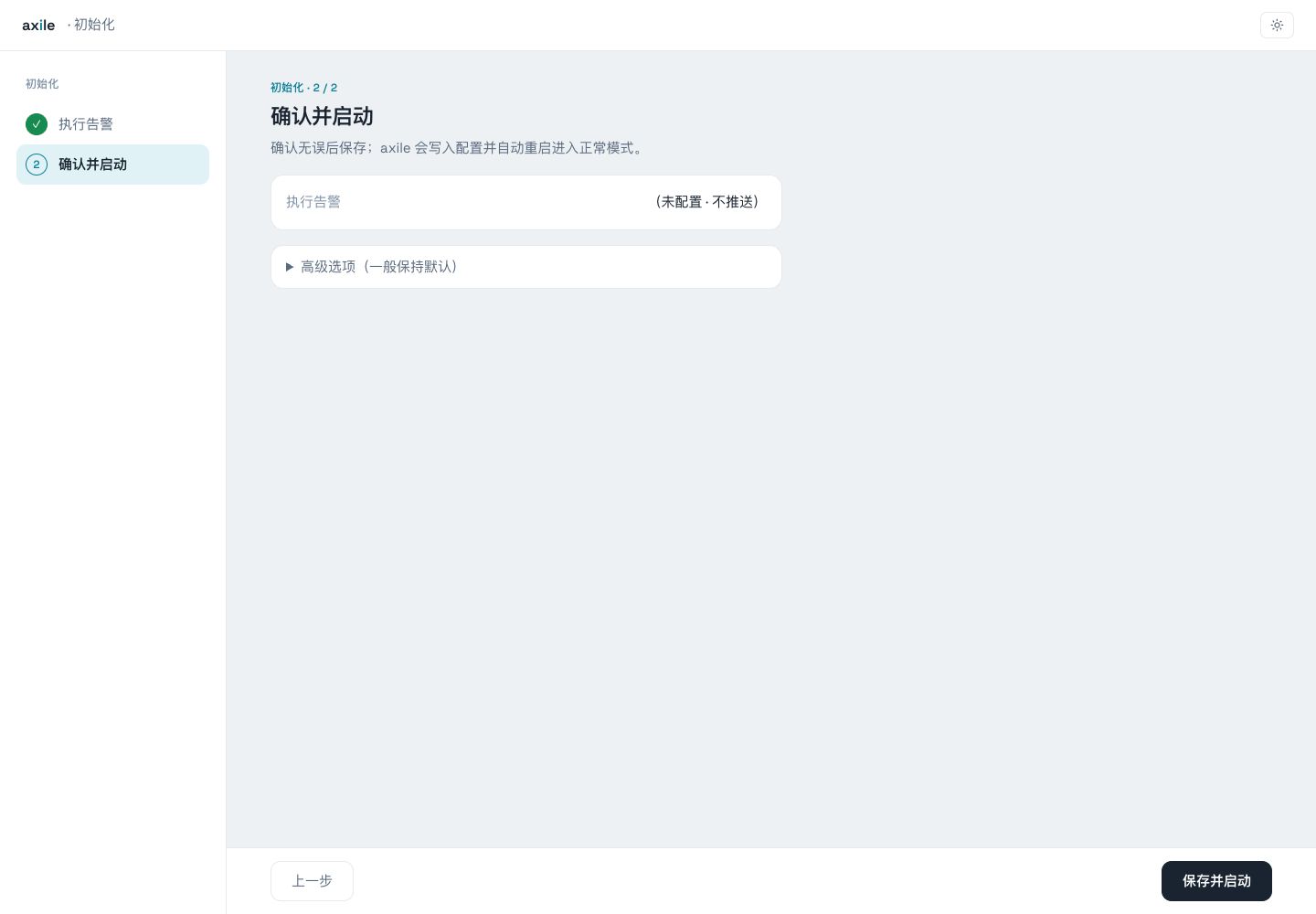
2. 确认配置
核对设置后点击“保存并启动”。初始化会写出配置文件。
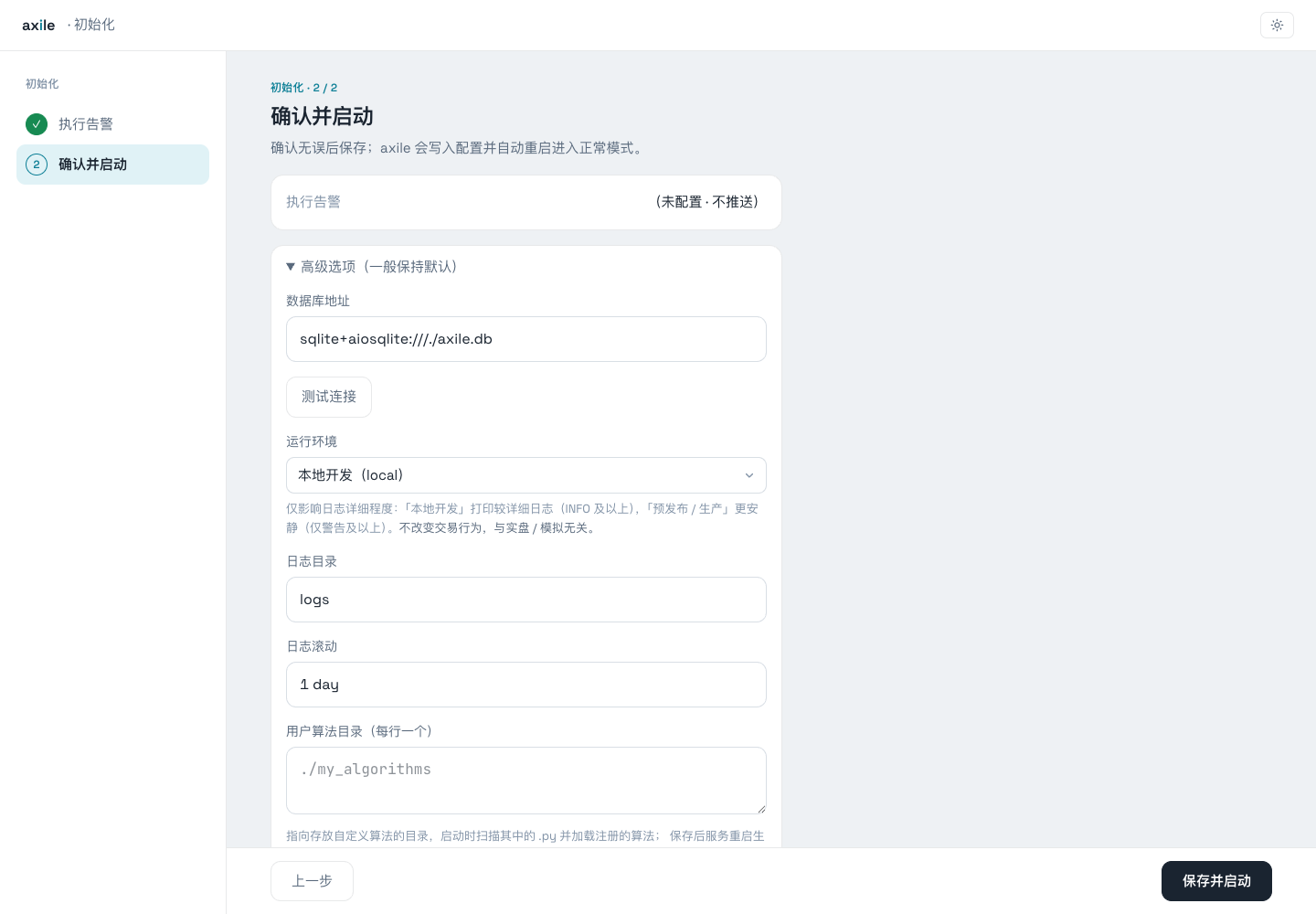
3. 按需查看高级选项
数据库、日志和算法目录有默认值,通常可以直接沿用。运行环境 local、staging、production 控制日志详细程度;账户是否实盘或模拟,在账户连接设置中选择。
保存后再次启动
保存初始化配置后,服务进程会退出,由外部 supervisor 重启。如果直接用上面的命令启动,需要再运行一次 uv run axile ...,然后刷新浏览器。
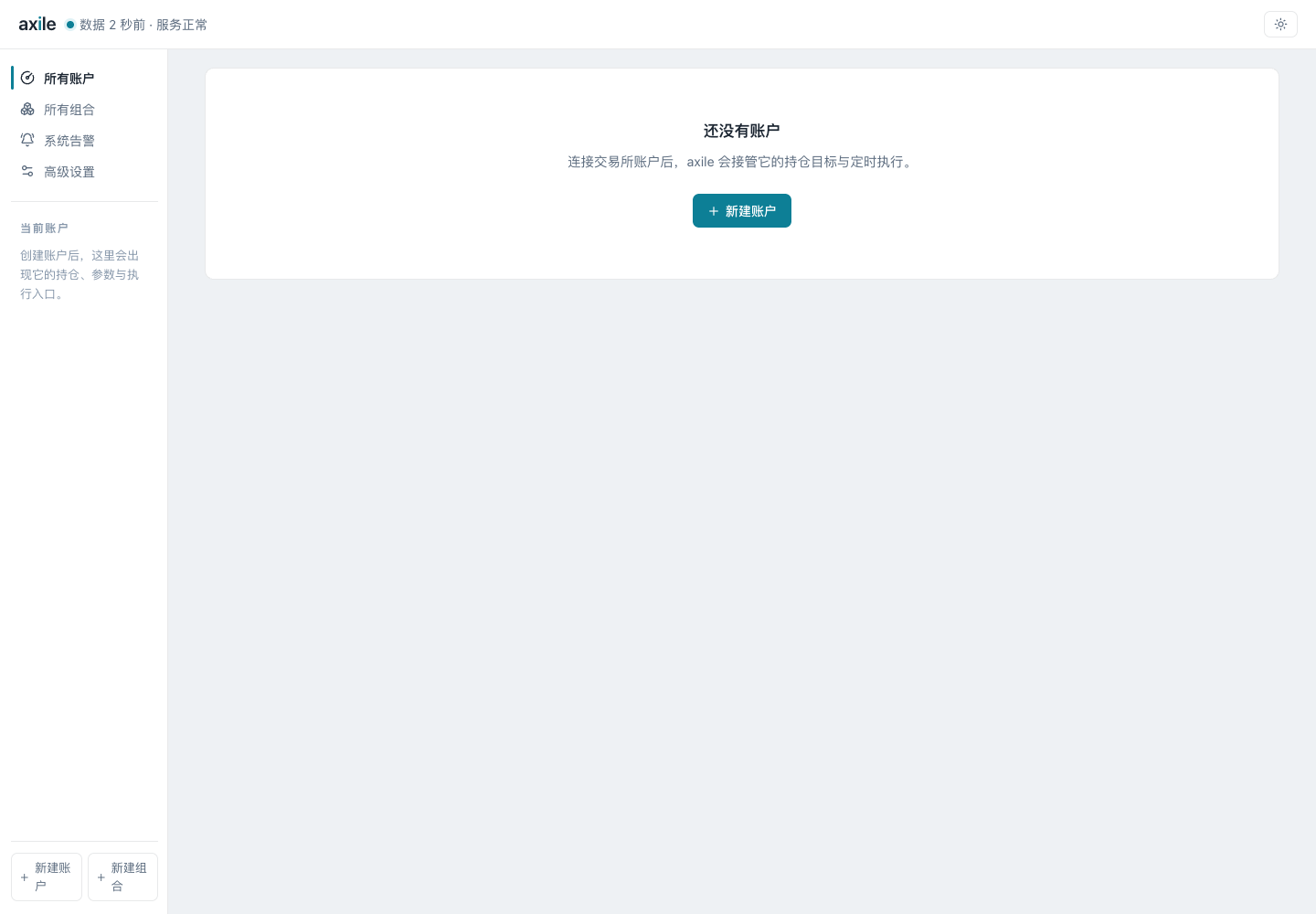
确认进入控制台
启动完成后会看到空控制台。顶部显示服务正常,页面提示尚无账户。
下一步创建第一个组合。